Zero Line Settings & Feedback
FPV-Feel tunen, NV-/Thermal-Habits und saubere Bug-Reports aus dem Lobby-Zahnrad-Menü senden.
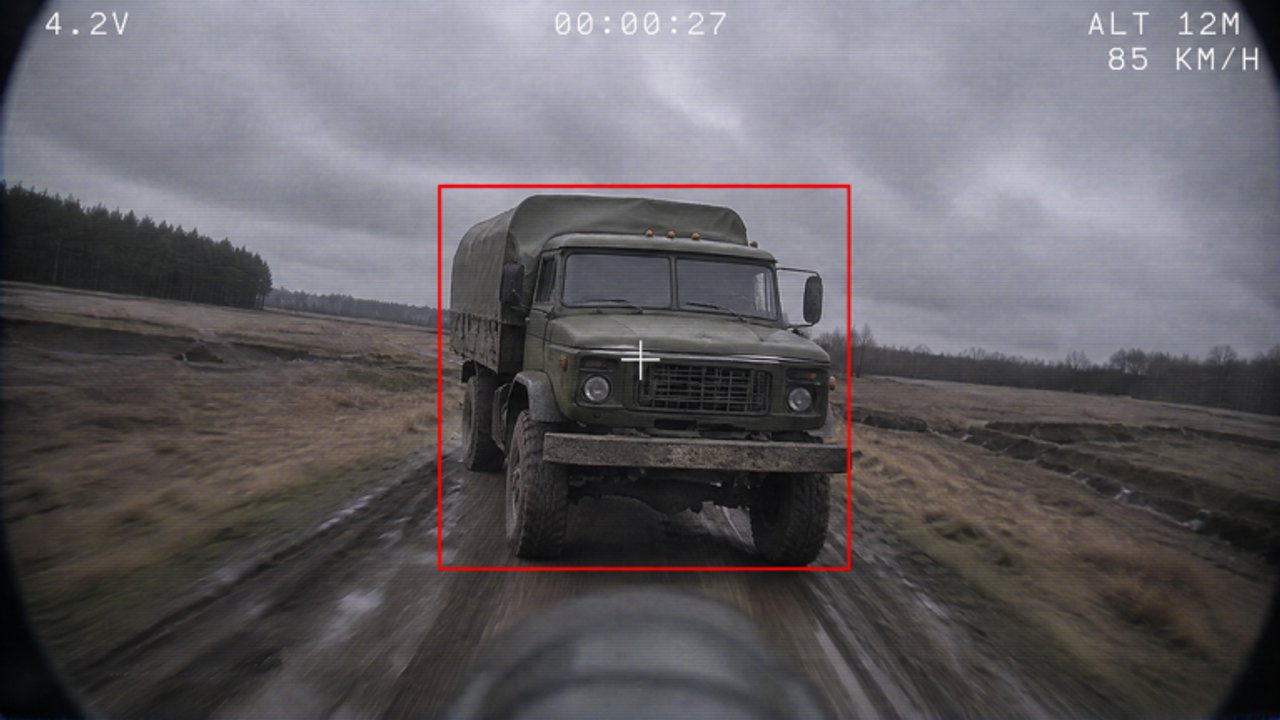
Die meisten Zero-Line-Tode, die sich wie „schlechte Drohnen“ anfühlen, sind eigentlich Settings-Probleme: Look-Sensitivität zu hoch, Dead Zones falsch, Thermal bei Tageslicht an oder ein Bug, der Pushpin Gaming nie erreicht. Dieser Guide deckt das Lobby-Settings-Zahnrad, Plattform-Tuning für PC / Mobile / Tablet / Console, Kameramodi (Normal, Night Vision, Thermal) und nützliche FEEDBACK / BUG-Reports ab.
Lies Steuerung für Input-Maps und komm zurück, wenn sich etwas immer noch falsch anfühlt. Economy- und Upgrade-Fragen gehören in Cash-Farming und den Upgrade-Guide.
Settings jede Session gleich öffnen
- Joine Zero Line von der offiziellen Roblox-Place.
- Tippe in der Lobby auf das Zahnrad-Icon (Settings).
- Skimme Grafik- / Audio- / Controls-Tabs, bevor du eine Drohne startest.
- Merke dir den Eintrag FEEDBACK / BUG — Pushpin Gaming routet Studio-Notes über diesen Pfad.
Tu das einmal auf jeder Plattform, die du spielst. Menü-Labels können nach Patches wandern; wenn ein Control umzieht, check den Aktualisierungen-Hub und verifiziere erneut im Live-Client.
Sensitivität und Dead Zones (das FPV-Fundament)
FPV belohnt kleine Stick- und Mausbewegungen. Wenn du ständig Truck-Dächer überschießt oder an Spielern vorbeispinnst:
- Senke Look- / Kamera-Sensitivität, bis ein sanfter Nudge ein bewegtes Ziel trackt.
- Erhöhe Dead Zones leicht bei abgenutzten Controllern, damit Mikro-Drift die Drohne nicht mehr yawt.
- Kopiere Streamer-Sens nicht blind — Hardware und Muscle Memory unterscheiden sich.
- Nach jeder Änderung fliege eine Acht und einen flachen Dive vor dem Combat.
Plattform-Notizen:
- PC — Mouse-Accel aus, falls verfügbar; raw Feel für Dive-Korrekturen bevorzugen.
- Mobile / Tablet — größere Screens helfen Thermal-Kontrast; erwäge einen Clip-on-Controller, wenn Daumen gegen On-Screen-Sticks kämpfen.
- Console — Look-Inversion früh bestätigen; speichere ein „FPV“-Control-Scheme, falls der Client Profile unterstützt.
Kameramodi: Normal, Night Vision, Thermal
Zero Lines optische Upgrades sind keine Cosmetics. Behandle Modi als Werkzeuge:
- Normal — Default für helle Maps und klare Silhouetten.
- Night Vision — wenig Licht; achte auf Bloom, der dünne Ziele versteckt.
- Thermal — Hitze-Kontrast für Trucks, Spieler und Clutter; kann Lesbarkeit in hellem Chaos verschlechtern.
Habits, die gewinnen:
- Wechsle Modi absichtlich am Start einer Hunt, nicht mitten in der Panik.
- Übe ID-Drills: Truck in Normal spotten, in Thermal bestätigen, dann diven.
- Upgrade Antennen und Sensoren, wenn Bildweichheit auf Distanz dich Kills kostet (Upgrade-Tier-Liste).
- Wenn Thermal sich „immer falsch an“ anfühlt, ist das eine Settings-Habit — reset zwischen Lives auf Normal.
Combat-Anwendung lebt in Kampftaktiken. Settings machen diese Taktiken nur lesbar.
Grafik- und Performance-Toggles
Stabiles Frame-Pacing schlägt Max-Glitter bei FPV:
- Bevorzuge steady FPS gegenüber Ultra-Shadows, wenn Dive-Timing jittert.
- Reduziere schwere Post-Effects, wenn die Thermal-UI dein Gerät schon belastet.
- Auf Mobile Hintergrund-Apps vor langen Sessions schließen.
- Nach einem Roblox-Client-Update prüfen, ob dein Graphics-Preset zurückgesetzt wurde.
Performance-Drops fühlen sich oft wie „Batterie-Drain“ oder matschige Props an. Verifiziere Settings, bevor du Cash für eine weitere Propeller-Stufe ausgibst.
Audio-Cues, die laut bleiben sollten
Drohnen-Nähe, Gunfire und Fahrzeug-Rumpeln helfen, Ziele zu priorisieren, wenn der Himmel voll ist. Halte Master-Volume hoch genug, um Threats zu hören; dämpfe Musik, wenn sie Approach-Cues maskiert. Exakte Slider variieren je Patch — vertraue dem, was dir hilft zu reagieren, nicht einem kopierten Screenshot.
FEEDBACK / BUG — Reports schreiben, die gefixt werden
Pushpin Gaming bittet Spieler, Settings → FEEDBACK / BUG zu nutzen. Nützliche Reports enthalten:
- Plattform (PC / iOS / Android / Console) und grobe Geräteklasse
- Wann es begann (nach Join, nach Patch, während 2X XP usw.)
- Repro-Schritte in drei bis fünf Zeilen
- Erwartetes vs. tatsächliches Ergebnis (Missions-Cash fehlt, Upgrade-Button tot, Mode-Toggle stuck)
- Optional kurzer Clip-Link bei visuellen Bugs
Schlechte Reports: „game broken fix now“ ohne Schritte. Gute Reports helfen dem Studio, sauberere Updates zu shippen.
Settings-Checkliste vor ranked-feeling Fights
- Sensitivität wirkt klein und kontrollierbar
- Dead Zones stoppen Drift
- Kameramodus zum Map-Lighting gewählt
- Grafik stabil genug für Dive-Timing
- Gruppen-+20%-Cash bereits geholt (Cash-Farming)
- FEEDBACK-Pfad bestätigt, falls ein Blocker kommt
Verwandte Seiten
- Steuerung — Input-Maps für jede Plattform
- Erste Schritte — UI-Tour erste Stunde
- Kampftaktiken — NV/Thermal im Fight
- Spieler — Multiplayer-Etikette und Gruppen-Links
- Werkzeuge — Warm-up-Checklisten
Einmal tunen, dann fliegen. Settings sind ein Force Multiplier für jede Drohne im Roster — behandle sie mit derselben Sorgfalt wie dein nächstes Batterie-Upgrade.
Häufig gestellte Fragen
Schnelle Antworten auf die häufigsten Zero-Line-Fragen.
Wo ist das Zero-Line-Settings-Menü?
Öffne das Zahnrad-Icon in der Lobby. Derselbe Bereich enthält FEEDBACK / BUG für Reports an Pushpin Gaming.
Warum überschießt meine Drohne jeden Dive?
Senke Look-Sensitivität und erhöhe Controller-Dead-Zones leicht, dann übe eine Acht und einen flachen Dive vor dem Combat.
Wann Thermal versus Night Vision nutzen?
Nutze Thermal für Hitze-Kontrast bei cluttered oder schlecht sichtbaren Zielen, Night Vision für dunkle Maps und Normal-View, wenn helles Licht schon klare Silhouetten liefert.
Wie melde ich einen Bug richtig?
Settings → FEEDBACK / BUG mit Plattform, Timing, kurzen Repro-Schritten und erwartetem vs. tatsächlichem Ergebnis.
Beeinflussen Graphics-Settings Upgrades?
Nein. Graphics ändern keine Batterie-Stats, aber instabile FPS können Dive-Timing ruinieren, sodass du Drohnen und Cash verschwendest.